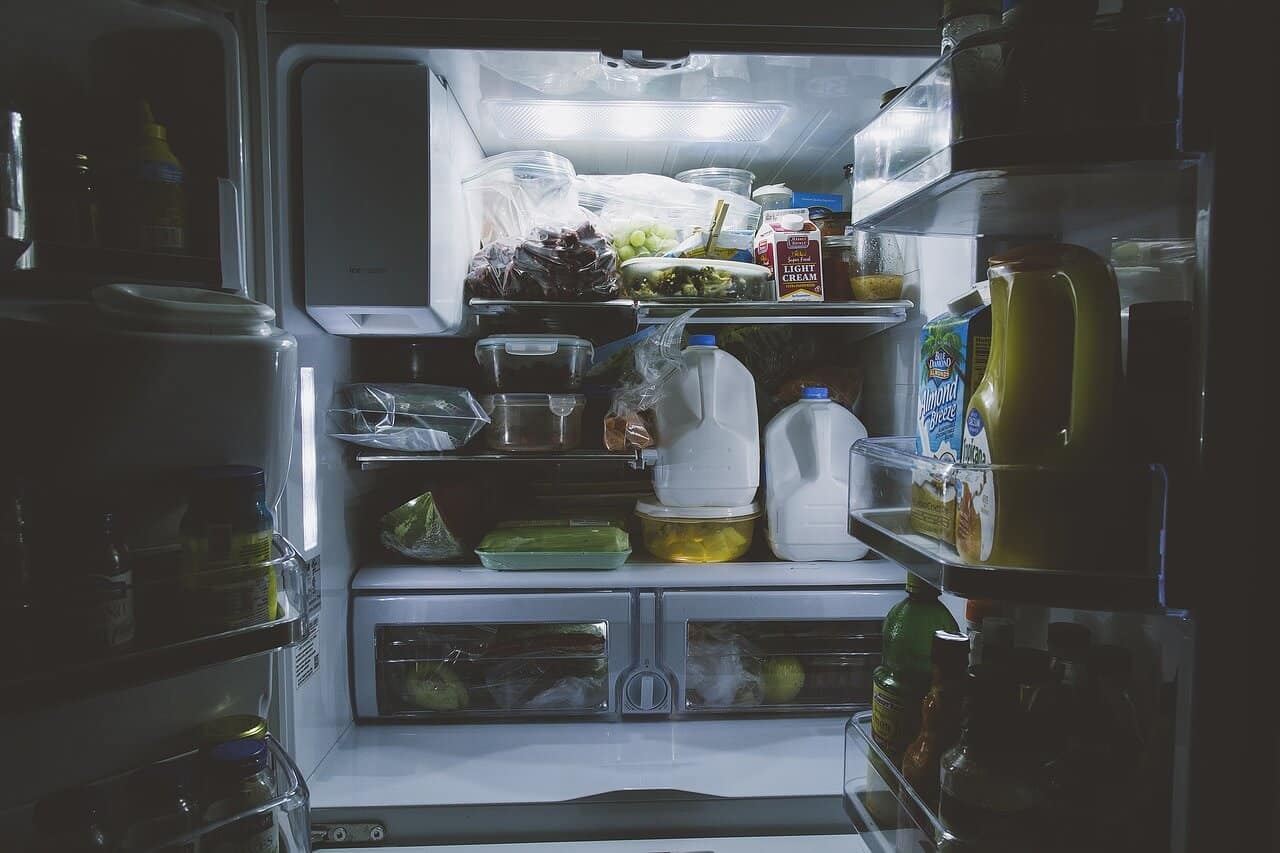
Rien n’est plus important, crois moi, que cette recette. Comme tu mets tes aliments au frigo pour bien les conserver, il est important de stocker tes données en organisant une sauvegarde. Car sur internet il est facile de faire une erreur, qui peut réduire à néant plusieurs jours voire plusieurs années de travail. L’idée est donc de mettre en place une routine de sauvegarde automatique simple, mais efficace, qui te permettra de restaurer ton WordPress en cas de plantage. Voici comment.
Mettre ses données au frais pour bien les conserver

Cette recette est assez simple mais un peu longue. prévois un peu de temps, celui que tu utiliseras maintenant sera celui que tu ne perdra pas plus tard. l’ingredient principal de cette recette est la Sauvegarde UpdraftPlus. Allez, on passe à l’action.
- 1 extension UpdraftPlus (Gratuit)
- Va dans Extensions>Ajouter et tape updraft dans la boite de recherche. Tu devrais obtenir ceci (cf image jointe) Installer le plugin. (Tu peux installer ces trois extensions qui sont fort utiles mais n’active que la première pour l’instant.)

- Clique sur le lien qui s’affiche dans ton tableau de bord WordPress ou va dans Réglages>Sauvegardes Updraftplus
- Cliques sur l’onglet Règlages et choisi la fréquence de tes sauvegardes.
Pour une phase de lancement où l’activité est plus intense, je choisi 12 heures et 5 sauvegardes pour les fichiers, 4 heures et 10 sauvegardes pour ma base de données - Tu peux cocher la case Courriel pour recevoir un rapport puis clique sur Enregistre
- Retourbe sur l’onglet État Actuel et clique sur Sauvegarde

Voilà, pas de rapport direct avec le Seo. Mais sécuriser son site et faire une sauvegarde automatique (en anglais backup) c’est très simple à planifier et ça permet d’économiser beaucoup de temps et de sueurs froides. On peut aller plus loin, et c’est souhaitable, en mettant cette sauvegarde sur un autre support que celui ou est hébergé ton site.
En cas de problème sur le serveur on à une deuxième roue de secours. Une recette est prévue mais un peu plus tard 😉