Que vous soyez un professionnel cherchant à développer votre activité ou un particulier en quête de mettre en lumière votre passion (via un blog par exemple), alors vous vous êtes sûrement posé la question “combien coûte un site internet ?”.
La réponse est : pas grand chose, voir même, rien. De nos jours, il est tout à fait possible de créer un site internet gratuitement, sans dépenser le moindre centime et sans aucune maîtrise en programmation (les fameuses lignes de code).
À travers ce guide, nous allons vous montrer que vous pouvez construire votre propre site web très facilement, rapidement, et à moindre coût. Le tout, en partant de zéro. De plus, nous vous dévoilerons quels sont les meilleurs outils gratuits qui vous permettront d’avoir un site web de qualité rendant jaloux vos concurrents.
Qu’est-ce que WordPress ?

WordPress est ce que l’on appelle un CMS (Content Management System), autrement dit un système de gestion de contenu.
Avec le lancement de sa première version en 2003, WordPress est une véritable plateforme open-source, c’est-à-dire, que son code est ouvert et accessible à tous. Il vous est donc possible de l’utiliser et de le modifier à votre guise.
Totalement gratuit, WordPress est aujourd’hui le CMS incontournable dans la création de sites internet de tout type (vitrine, blog, e-commerce…). Utilisé sur plus de 43% des sites dans le monde, WordPress est de loin, le leader du marché de la création de site internet.
De plus, sa facilité de prise en main et sa vaste capacité de personnalisation via un catalogue d’outils bien rempli, en fait le CMS idéal tant pour les débutants que pour les experts.
2 versions de WordPress
Au moment où vous déciderez d’installer WordPress, vous allez vous rendre compte qu’il existe en réalité deux WordPress différents : WordPress.org et WordPress.com. Quelle différence y a-t-il entre les deux ?
WordPress.com est une version simplifiée, 100% gratuite où le nom de domaine et l’hébergement sont pris en compte par la plateforme. Malgré sa rapidité de mise en place, cette version relève tout de même quelques inconvénients :
- nom de domaine pas personnalisé (exemple : monblog.wordpress.com)
- espace de stockage limité (vous pouvez oublier le gros site avec beaucoup de contenu)
- fonctionnalités restreintes (peu personnalisable)
- des publicités apparaissent sur votre site sans lien avec son contenu
Vous l’aurez compris, WordPress.com n’est pas la solution que nous vous recommandons.
À l’inverse, WordPress.org vous offre une plus grande marge de manœuvre avec la possibilité d’installer plusieurs plugins, de choisir un design parmi un millier de thèmes, de créer autant de contenu que vous le souhaitez, etc. Bref, vous serez totalement flexible et vous aurez entre les mains un site professionnel.
La suite de l’article tourne donc autour de WordPress.org étant donné que c’est la version que nous vous recommandons.
Installation de WordPress (.org)
Bien évidemment, si la création du site via WordPress en soit est 100% gratuite, son hébergement et le nom de domaine, eux, sont payants. C’est normal, ce sont des services externes à WordPress. Néanmoins, vous pouvez compter moins de 100€ par an pour l’obtention d’un nom de domaine et d’un hébergement.
Il existe une multitude d’hébergeurs sur le web, chacun avec des caractéristiques différentes. Il vous faudra donc opter pour l’hébergeur qui répond à vos besoins. Préférez ceux proposant l’hébergement et le nom de domaine pour le même prix.
Voici quelques hébergeurs reconnus :
Une fois votre hébergement pris et votre nom de domaine créé, vous aurez accès à un espace de stockage ainsi qu’à une base de données pour votre site.
Notre conseil : évitez un nom de domaine trop long ou sans rapport avec votre activité. Privilégiez un nom de domaine finissant par “.com” ou “.fr”.
Pour relier votre hébergement à votre compte WordPress, les sites d’hébergement proposent généralement une solution en quelques clics. Vous évitez ainsi de mettre les mains dans les clients FTP. Tout se fait automatiquement.
Le processus ressemble à ça :
- votre hébergeur vous demande de choisir le CMS de votre choix (prenez WordPress)
- un mail vous est envoyé avec des identifiants de connexion WordPress
- rendez-vous sur le site via le lien de connexion et identifiez-vous
Une fois connecté, vous atterrissez directement dans le tableau de bord WordPress de votre site. Il ne vous reste plus qu’une seule chose à faire : créer votre site.
À qui s’adresse la création d’un site gratuit avec WordPress ?
Comme vous venez de le voir, le processus d’installation de WordPress est simple et rapide. Dans les parties qui suivent, nous allons voir que la mise en page du site est également facile à prendre main, que vous soyez débutant, amateur ou expert dans le domaine.
Ainsi, la création d’un site internet avec WordPress s’adresse à toutes les personnes (particuliers et professionnels) souhaitant développer son activité en ligne et / ou se rendre visible sur les moteurs de recherche.
Le CMS vous permet de commencer avec des outils gratuits. Vous pourrez par la suite investir dans des extensions payantes pour améliorer vos performances. C’est donc idéal pour les personnes disposant d’un petit budget.
Peu importe que vous optiez pour un blog, un site vitrine, un site e-commerce, un site one-page ou autre, avec WordPress tout est possible.
D’autres parts, ce CMS ne vous demande pas d’avoir des compétences dans la programmation. Les différentes fonctionnalités vous permettent de personnaliser au maximum vos contenus sans écrire la moindre ligne de code.
En revanche, pour ceux qui veulent aller plus loin, il est tout à fait possible de mélanger ligne de code et extensions.
Définir un thème pour votre site WordPress
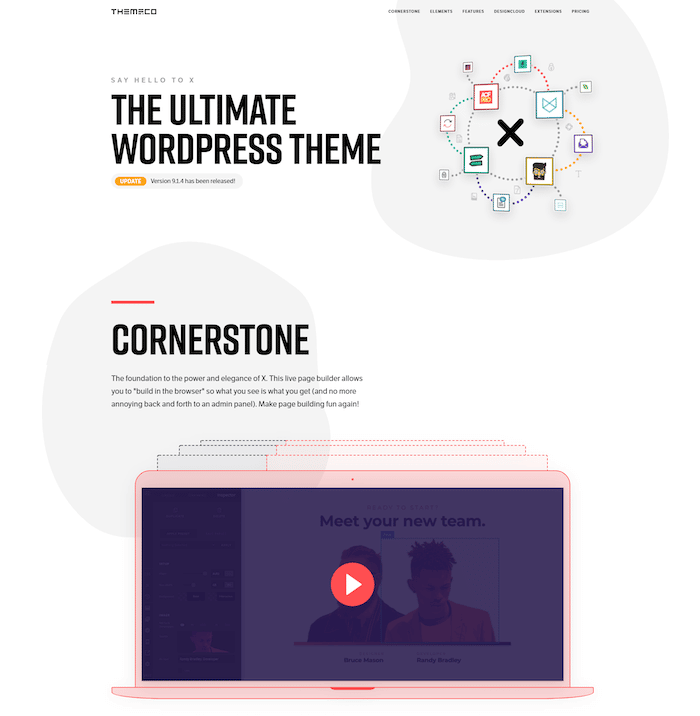
Avant même de commencer à créer les premières pages de votre site, nous vous conseillons de définir un thème. Dans le cas où vous commencez par la rédaction des pages et que, seulement après vous appliquez un thème, ce dernier risque de modifier, voire supprimer une partie de votre contenu.
Il est important de choisir un visuel cohérent avec votre activité. De plus, il existe des thèmes pour tous les goûts en fonction du type de site que vous souhaitez créer.
WordPress propose un large choix de thèmes gratuits, certains plus personnalisables que d’autres. À vous de définir celui qui vous convient le mieux. Bien entendu, le choix d’un thème n’est pas définitif : il est tout à fait possible d’en choisir un autre quand bon vous semble.
Pour ajouter un thème il vous suffit de cliquer sur “Apparence” dans le menu de gauche de votre tableau de bord WordPress. Puis, cliquez sur “Thèmes”.
Vous accédez à un catalogue de thèmes. Vous pouvez cliquer sur “Aperçu” pour vous donner une idée du rendu final.
Une fois votre bonheur trouvé, cliquez sur “Installer” puis “Activer”. Votre thème est désormais actif, il ne vous reste plus qu’à le personnaliser. Pour ça, rendez-vous dans “Apparence” puis “Personnaliser”.
Créer le contenu de votre site WordPress
Maintenant que votre site a un thème, il est temps de le structurer et de créer son contenu.
Créer une page
Pour créer une page, allez dans l’onglet “Pages” du tableau de bord, puis cliquez sur “Ajouter”. Il vous est ensuite demandé de donner un nom à la page et de remplir son contenu.
Pour mettre en ligne votre page cliquez sur “Publier” en haut à droite. Encore une fois, vous pourrez revenir dessus à n’importe quel moment pour y apporter des modifications.
Les pages indispensables à n’importe quel site sont :
- page d’accueil
- page contact
- page à propos
- page CGV – Mentions Légales – Politiques de confidentialité
Bien entendu, vous créez le nombre de pages qu’il vous faut. Si vous optez pour un site e-commerce, créez des pages catégories, des pages fiches produit ou autre. Si vous êtes freelance, vous pouvez créer une page “Blog” ou “Mes services”.
Quelques réglages sont à effectuer après avoir créé l’ensemble de vos pages.
Pour définir quelle page sera votre page d’accueil, vous devez aller dans “Réglages” puis “Lecture”. Dans la section “La page d’accueil affiche” sélectionnez “Une page statique”. Puis définissez quelle page sera votre page d’accueil.
Il en est de même pour votre page blog, c’est-à-dire, la page où seront publiés vos articles (si vous en écrivez).
Attention : la case “Visibilité par les moteurs de recherche” ne doit absolument pas être cochée.
Créer un menu
Pour créer un menu, vous devez au préalable avoir créé les pages de votre site. Une fois fait, rendez-vous dans :
Apparence > Menus
Dans la partie gauche, vous retrouvez vos pages, que vous pouvez ajouter au menu (à droite) en cliquant sur “Ajouter au menu”. Dans la section de droite (Structure du menu), vous pouvez modifier l’ordre du menu par un simple glisser-déposer.
Pour créer un menu déroulant, il vous suffit de placer les sous-éléments en dessous à droite de l’élément principal. Pour rendre l’élément principal du menu déroulant non-cliquable, il vous suffit d’insérer un “#” dans la barre “URL”.
Il est possible de créer plusieurs menus distincts en fonction de vos envies (un pour le footer, un pour le header…).
Créer un article
Le procédé est le même que pour la création d’une page :
Articles > Ajouter
En ayant défini votre page “Blog” juste avant, l’ensemble des articles que vous créez et publiez apparaîtront sur cette page.
5 extensions gratuites et indispensables pour améliorer les performances du site
Si les paramètres de base ne vous suffisent pas et que vous souhaitez ajouter de nouvelles fonctionnalités à votre site, alors les extensions proposées par WordPress vont vous intéresser.
Que ce soit pour la création d’un formulaire de contact, pour la mise à disposition de votre flux Twitter, pour améliorer les performances de votre site, pour créer une newsletter, ou autre, vous trouverez une extension.
Pour cela :
Extensions > Ajouter
Certaines sont gratuites, d’autres payantes, et certaines parfois freemium. Nous avons classé pour vous les 5 extensions incontournables pour un site web performant.
Google Site Kit
Google Site Kit est un plugin vous permettant de lier votre site internet à un compte Google Analytics. Il vous sera alors possible d’analyser le trafic de votre site, le comportement des utilisateurs et ainsi d’offrir à votre cible ce dont elle a besoin.
Vous ne savez pas comment lier votre site WordPress avec votre compte Google Analytics ? Nous avons écrit un article sur le sujet.
Elementor
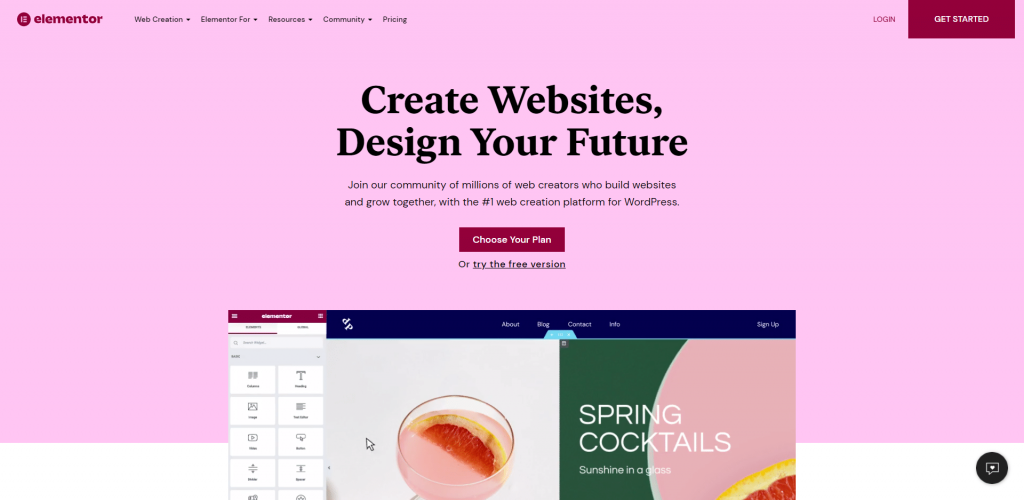
Elementor vous permet de personnaliser le design et l’interface de votre site via un système de drag and drop. La version gratuite est suffisante pour commencer. Grâce à ce “page builder”, vous vous démarquez de la concurrence par un visuel unique et professionnel.
Attention : certains thèmes ne sont pas compatibles avec Elementor. Ainsi les possibilités de personnalisation seront restreintes.
Yoast
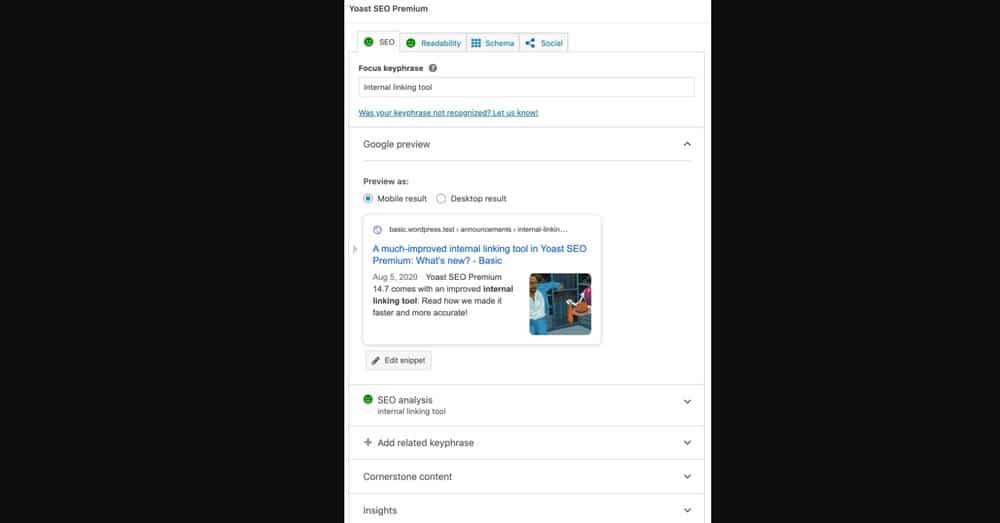
C’est LE plugin de référence en termes de SEO (référencement naturel). En plus de vous permettre de modifier vos balises titles, vos slugs et vos meta descriptions, Yoast vous conseille sur l’optimisation SEO de vos pages et articles.
Grâce à lui, vous atteindrez les premières places dans les résultats de recherche (SERPs).
Social Warfare
Social Warfare est un plugin de partage social, c’est-à-dire, qu’en installant cette extension, il vous sera possible d’insérer des boutons de partage sur les différentes pages de votre site.
C’est donc l’outil idéal pour attirer plus de trafic et vous faire connaître. Ce plugin est particulièrement intéressant pour les articles de blog (personne ne partage la page d’accueil d’un site).
WooCommerce
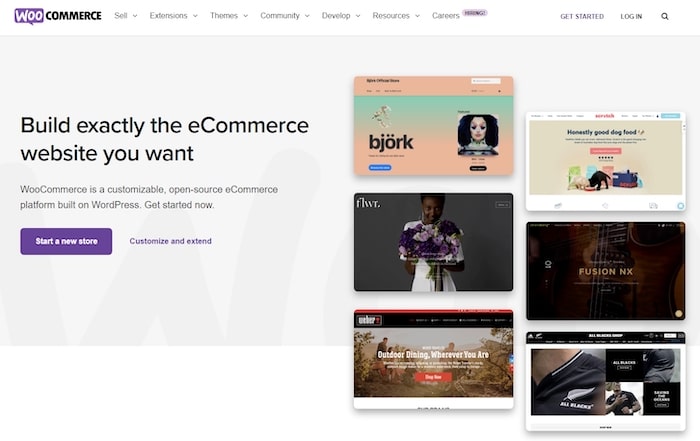
Toute construction de site e-commerce sur WordPress passe par l’installation de WooCommerce.
En plus de personnaliser votre boutique en ligne, WooCommerce vous donne accès à vos statistiques de vente, un système de gestion des stocks, un intermédiaire avec un système de paiement, la création de promotions, l’intégration de votre catalogue produit, etc. Bref, tout ce dont vous avez besoin pour gérer votre e-commerce.
Ce plugin compte pas moins de 5 millions d’installations actives dans le monde.
Rendre son site WordPress visible sur les moteurs de recherche
Avoir un site sans visiteurs ce n’est pas trop utile, on est d’accord ? Pour attirer du trafic, il faut vous rendre visible. Et pour obtenir de la visibilité sur le web, vous aurez besoin du référencement naturel.
L’optimisation du référencement naturel (SEO) est un processus visant à accroître la visibilité d’un site ou d’une page web. Il s’agit d’optimiser le contenu, la conception et les fonctionnalités du site afin qu’il soit mieux classé dans les pages de résultats des moteurs de recherche (SERPs) et qu’il gagne en trafic.
L’objectif est donc de créer du contenu qui plaît à Google, mais aussi à vos visiteurs (n’oublions pas que c’est à eux que s’adresse votre site).
La première chose à faire est de vérifier que votre site est indexé par Google. Pour cela, rendez-vous dans “Réglages” > “Lecture” de votre tableau de bord WordPress. Vérifiez bien que la case “Demander aux moteurs de recherche de ne pas indexer ce site” ne soit pas cochée.
Un site indexé est un site présent dans le répertoire de Google. Si vous choisissez de ne pas indexer votre site, alors personne ne pourra y accéder.
Une fois indexé, il faut que votre site se positionne dans les premiers résultats des pages de recherche. Pour ce faire, WordPress vous permet d’intégrer des balises titres (H1, H2, H3, H4…) dans vos pages dans lesquelles vous devez insérer la requête cible.
D’autres parts, le CMS vous permet de donner un nom à vos images (balise ALT), ce qui favorise votre référencement naturel.
En utilisant l’extension Yoast présentée plus tôt dans l’article, il vous sera possible d’optimiser vos balises titles et vos meta descriptions. De plus, le plugin vous conseille dans la rédaction de vos pages pour que ces dernières soient appréciées par Google (nombre de mots requis, taille des images, longueur des phrases, mots de liaisons, liens internes et externes…).
L’extension gratuite Smush vous permet de compresser les images de votre site pour réduire leur taille et par conséquent le temps de chargement de votre site. La qualité, elle, ne change pas.
Sécuriser son site WordPress dès sa création
Il est très important de sécuriser votre site WordPress. Des milliers de sites se font pirater chaque jour. Encore une fois, vous n’avez pas besoin de dépenser le moindre centime pour empêcher les hackers de s’attaquer à votre site.
Modifier les identifiants de connexion
La première chose à faire est de modifier votre identifiant. Évitez de mettre votre nom ou le nom de votre site. Si possible ajoutez des chiffres.
Pour le mot de passe c’est pareil. Optez pour un mot de passe long mélangeant des lettres, des chiffres et des caractères spéciaux.
WPS Limit Login
Ce plugin gratuit vous permet de limiter le nombre de tentatives de connexion à votre compte. Vous pouvez également insérer un temps d’attente entre plusieurs tentatives échouées.
Vous pouvez aussi choisir de recevoir un mail dès une tentative de connexion.
WPS Hide Login
Cette deuxième extension de sécurité consiste à modifier l’URL de connexion à votre compte WordPress.
Par défaut, l’URL pour chaque site WordPress est “nomdusite.com/wp-admin/”. Optez pour une URL secrète et sans lien avec votre activité.
Exemple : “nomdusite.com/54à8!JH/”.
SecuPress Free
Ce plugin agit tel un véritable antivirus sur votre site. Vous évitez ainsi les risques de piratage et les attaques au spam. SecuPress protège vos données et les sauvegarde dans ses propres serveurs.
L’extension vous permet de scanner votre site et vous indique les modifications essentielles à faire.
UpdraftPlus
Et comme on n’est jamais trop prudent, nous vous recommandons UpdraftPlus, un outil qui sauvegarde l’intégralité de votre site à l’endroit que vous souhaitez (Google Drive, Dropbox ou autre).
Si malgré toute la sécurité de votre site celui-ci parvient à se faire pirater, vous pourrez à tout moment récupérer vos sauvegardes dans le cloud. À ce propos, les sauvegardes peuvent se faire de manière quotidienne, hebdomadaire ou mensuelle.
Les limites de créer un site gratuit sur WordPress
Comme vous avez pu le constater tout au long de cet article, créer un site WordPress gratuit est en effet possible. Cependant, votre marge de manœuvre est fortement réduite.
Les thèmes gratuits vous apportent certes, un design de qualité, mais ne vous différencient pas des concurrents qui ont opté pour le même thème. De la même manière, un thème gratuit est très peu personnalisable, ce qui vous limitera dans votre créativité.
D’autres parts, les extensions gratuites posent le problème de la sécurité de votre site. En effet, ces plugins sont rarement mis à jour, ce qui favorise leur piratage et par conséquent, celui de votre site (contrairement aux versions payantes).
Enfin, les versions gratuites des extensions proposent des fonctionnalités limitées, ce qui aura pour résultat de vous faire installer d’autres extensions complémentaires pour pallier ce manque. Or, chaque extension supplémentaire rajoute des lignes de code à votre site, ce qui impacte les performances de son référencement (notamment son temps de chargement).
Les avantages à faire appel à un freelance pour la création de votre site
Comme nous l’avons expliqué en début d’article, créer son propre site sur WordPress est faisable, et ça, sans que vous ayez des compétences spécifiques dans le domaine du développement web.
En revanche, il peut parfois être plus profitable de faire appel à un développeur web freelance. En effet, lorsqu’il s’agit de sites web et de présence en ligne, il y a plusieurs aspects dont vous devez être conscient, notamment la création et le développement de votre site, l’hébergement, la sécurité et les performances de votre site web en matière de référencement, une interface adaptée aux mobiles, l’engagement des utilisateurs et plus encore.
Un développeur WordPress indépendant vous fournira un service professionnel à un prix abordable (nettement inférieur à celui d’une agence). De cette façon, vous pouvez être certain que la conception de votre site web est unique et qu’elle attire les visiteurs en ligne de part l’expertise du freelance et la qualité de son travail.
D’autres parts, les freelances proposent une certaine flexibilité : ils n’ont pas d’horaires fixes et s’adaptent le plus précisément possible à la durée de votre projet afin de répondre efficacement à vos demandes.
Un autre point important est la durée de la mission. Leur expertise et leur professionnalisme leur confèrent une rapidité d’exécution. C’est donc un réel gain de temps pour vous pour un projet qui vous aurez pris deux à trois plus de temps.
Pour terminer, faire appel à un développeur web freelance c’est apporter un regard neuf et extérieur à votre projet. En effet, en ayant trop “la tête dans le guidon” le regard d’une personne externe peut enrichir le projet et accroître son impact. Un développeur freelance n’est pas un simple exécutant mais un véritable conseiller qui est force de proposition.
Notre astuce pour créer un site WordPress Gratuit
L’ensemble des tâches évoquées dans cet article pour construire un site gratuit sur WordPress demande une aisance avec les outils du web.
Si vous n’êtes pas à l’aise avec l’utilisation d’un CMS, que vous préférez confier la tâche à un professionnel ou tout simplement que vous n’avez pas de temps à consacrer à la mise en place d’un site, Codeur.com vous donne l’opportunité d’entrer en contact avec des freelances expérimentés qui vous aideront à créer votre site web le plus rapidement possible et à moindre coût.
Déposez gratuitement votre annonce avec les détails et recevez rapidement des devis.